こんにちは!生成AIの進化スピードに毎日ワクワクが止まらない当ブログの管理人です。
今回は、GoogleのAI「Gemini(ジェミニ)」にやってきた、実務のやり方をガラリと変える神アップデートをご紹介します。
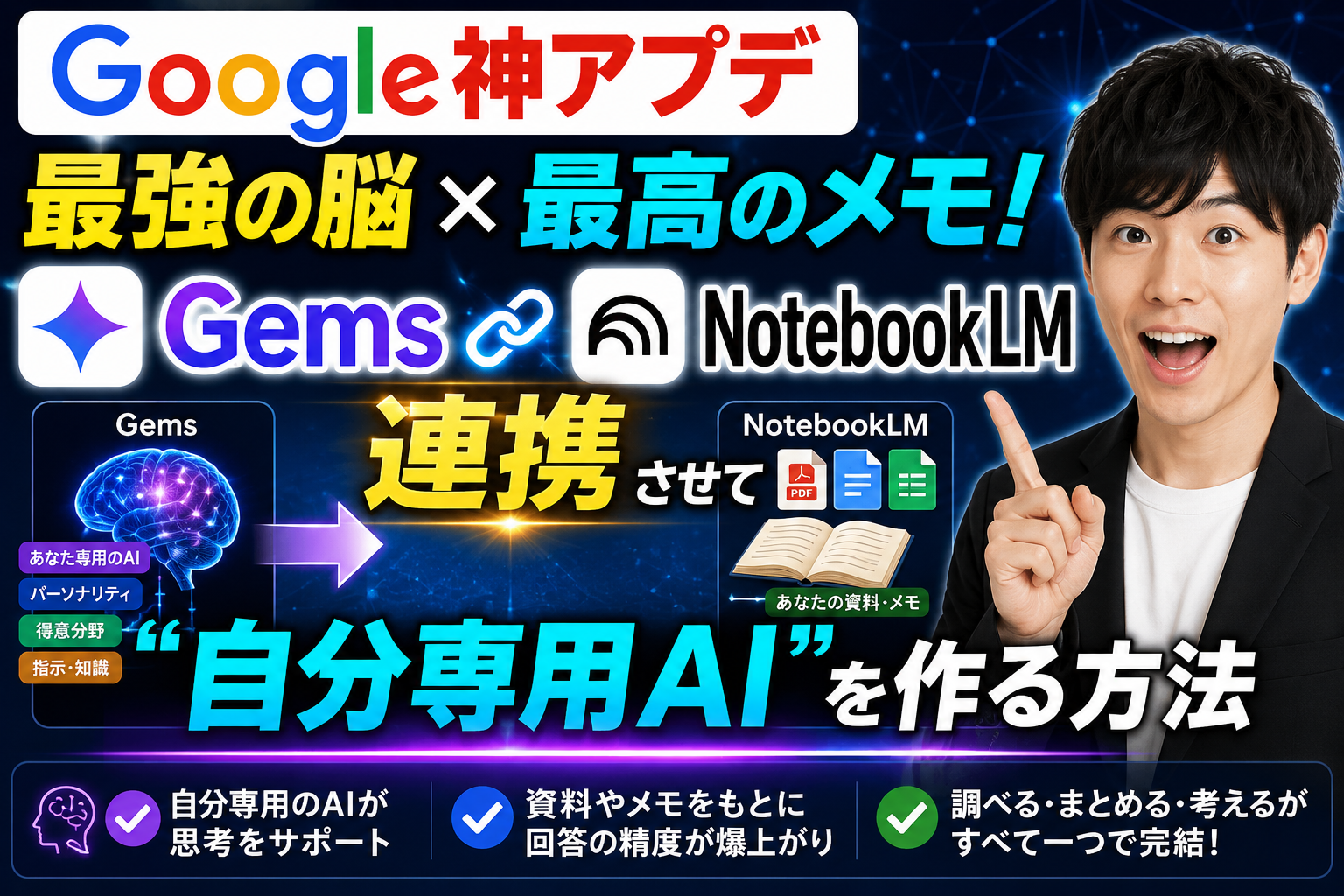
なんと、自分専用のカスタムAIを作れる「Gems(ジェム)」と、優秀な資料整理AI「NotebookLM(ノートブックLM)」が直接連携できるようになりました!
「機能が増えたのは知っているけど、結局何ができるの?」「どう使えば便利なの?」という初心者の方に向けて、実際に使ってみた感想と、明日からすぐ使えるおススメの活用レシピを分かりやすく解説します!
そもそも「Gems」と「NotebookLM」って何が違うの?
連携の話をする前に、まずは2つのツールの特徴をサクッとおさらいしておきましょう。この「得意分野の違い」を知ることが、使いこなす最大のコツです。
| ツール名 | 特徴(得意なこと) | 例えるなら… |
| Gems(ジェム) | AIに「役割(プロンプト)」を固定できる。 例:「プロのライター」「優しいIT先生」など。 | 優秀で個性豊かな「お仕事の担当者」 |
| NotebookLM | 自分が集めた資料(PDF、URL、メモ)だけを情報源にする。 AIの嘘(ハルシネーション)が起きにくい。 | 信頼できるデータが詰まった「本棚」 |
これまでは、「本棚(NotebookLM)」を見て勉強した内容を、手動で「担当者(Gems)」に教える必要がありました。
しかし今回の連携により、「超優秀な担当者に、自分専用の本棚をそのまま丸ごと手渡せるようになった」のです!
実際に使ってみた感想:情報探しの「あの不毛な時間」がゼロになる
一言で言うと、「もう手放せないレベルで実用性が跳ね上がった」です。
これまでのカスタムAI(GemsやChatGPTのGPTsなど)は、ファイルを個別にアップロードする必要があり、資料が増えたり新しくなったりするたびに管理が面倒でした。
しかし、今回の連携を使えば、NotebookLM側で資料を更新・追加するだけで、連携しているGemsの知識も自動で最新にアップデートされます。
「あのマニュアル、どこに書いてあったっけ?」とフォルダをあさる時間や、ネットの玉石混交な情報に振り回される時間が一切なくなり、作業効率が爆発的にアップするのを実感しました。
【5分でできる】Gems × NotebookLMの連携手順
設定は驚くほどカンタン。次の3ステップで完了します!
(※2026年現在、この連携機能は個人のGoogleアカウント、または対応したWorkspaceアカウントで利用可能です)
① NotebookLMで「知識の源泉(本棚)」を作る
まずはNotebookLMにアクセスし、「新しいノートブック」を作成します。そこに、参照させたいPDF、Googleドキュメント、WebサイトのURLなどをアップロードしておきます。
② Geminiで「Gems」を作成する
Geminiのサイドバーから「Gems」または「Gem マネージャー」を開き、「新しい Gem」を作成します。「名前」を決め、カスタム指示(プロンプト)に「あなたは〇〇の専門家です。優しく教えてください」といった役割を入力します。
③ NotebookLMを接続する
Gemの作成画面にある「知識」セクションの「+(プラス)」ボタンをクリックし、「NotebookLM」を選択します。先ほど作ったノートブックを選んで「保存」を押せば、あなた専用の特化型AIが誕生します!
初心者におススメ!明日から使える最強活用レシピ3選
「連携は分かったけど、何を作ればいい?」という方のために、おすすめの鉄板レシピを3つ紹介します。
レシピ1:自分の分身!「ブログ・SNS執筆アシスタント」
- NotebookLMに入れるもの: 過去に自分が書いたブログ記事、レポート、SNSの投稿
- Gemsへの指示(役割): 「私の文章スタイル、言葉の癖、テンポを真似してください。新しいテーマを渡すので、私が書いたような下書きを作成して」
- 効果: 白紙から文章を書く苦しみから解放されます。あなたの文体を学習したAIが、精度の高い「初稿」を一瞬で作ってくれます。
レシピ2:もう迷わない!「社内ルール・マニュアル回答ボット」
- NotebookLMに入れるもの: 会社の就業規則、経費精算マニュアル、福利厚生のPDFなど
- Gemsへの指示(役割): 「あなたは親切な総務部のスタッフです。質問に対して、マニュアルのどこに書いてあるか(引用元)を明示しながら分かりやすく答えて」
- 効果: 分厚いマニュアルを検索する手間がゼロに。新入社員のサポート用としても最強のツールになります。
レシピ3:情報洪水に勝つ!「未読記事のリサーチ専用機」
- NotebookLMに入れるもの: 「後で読もう」と思って溜まっている長文のWeb記事(URL)や、最新トレンドの資料
- Gemsへの指示(役割): 「これらの資料から『今知っておくべき重要トピック』と『今後のリスク』を抽出し、3分で読める箇条書きにまとめて」
- 効果: 大量の資料を1ページずつ読む必要がなくなります。エッセンスだけを効率よくインプットして、インプットの質を最大化できます。
失敗しないための「運用のコツ」と注意点
非常に強力な連携ですが、1点だけ注意があります。それは「ひとつのノートブックに何でもかんでも詰め込みすぎないこと」です。
料理のレシピ、仕事のマニュアル、旅行の計画をひとつの本棚に混ぜてしまうと、AIの回答がブレやすくなります。
精度を高く保つために、「1つのGem(テーマ)=1つのノートブック」に絞って特化させるのが、賢く使いこなす最大のコツです。
まとめ:AIを「育てる」楽しさを体感しよう!
GemsとNotebookLMの連携は、「あなたの持っている知識」と「Googleの優れたAIの知能」を結びつける最短ルートです。
一度作ってしまえば、あなたは資料をNotebookLMに放り込んでいくだけ。それだけで、自分専用の優秀な相棒がどんどん賢く育っていきます。
登録も使うのもカンタンですので、まずは「お気に入りのWebサイトのURL」をいくつか入れるところから、ぜひ試してみてくださいね!
この記事が「役に立った!」と思ったら、ぜひシェアをお願いします。
それでは、充実したAIライフを!